
WordPress auf dem Webspace einrichten
Wichtige Vorarbeiten für eine sichere WordPress-Installation.
Bevor Sie beginnen
Sie benötigen eine Domain beziehungsweise Subdomain, einen Webspace mit unterstützter PHP-Version, eine Datenbank und Schreibrechte im Zielverzeichnis.
Überblick und Grundeinstellungen
WordPress benötigt eine geeignete PHP-Version, eine Datenbank und einen passenden Webspace. Die konkreten Einstellungen richten sich nach Ihrem Hostingvertrag.
Vorbereitung
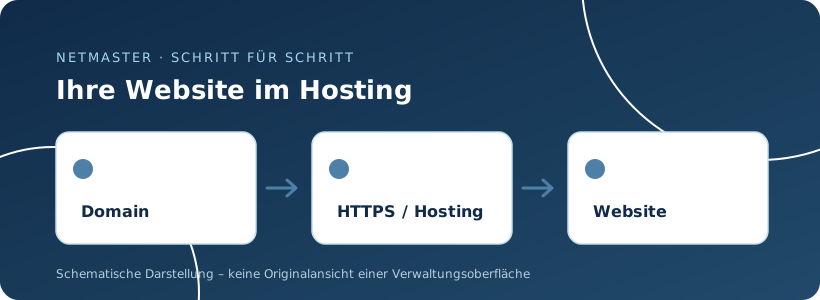
- Verbinden Sie Ihre Domain mit dem gewünschten Webspace.
- Erstellen Sie im Hosting-Verwaltungsbereich eine Datenbank und notieren Sie die Zugangsdaten sicher.
- Wählen Sie eine von WordPress unterstützte PHP-Version.
- Richten Sie HTTPS für die Domain ein.
- Installieren Sie WordPress mit den aktuellen Dateien von wordpress.org oder einem angebotenen Installationswerkzeug.
- Erstellen Sie unmittelbar ein separates Administratorkonto, führen Sie Updates aus und richten Sie Backups ein.
Ausführliche Schritt-für-Schritt-Anleitung
- Wählen Sie den Installationspfad und legen Sie zunächst ein Backup an, falls unter der Domain bereits eine Website läuft.
- Prüfen Sie im Hostingportal die verfügbare PHP-Version, Datenbank und ein aktives HTTPS-Zertifikat.
- Verwenden Sie nach Möglichkeit den bereitgestellten WordPress-Installer. Bei manueller Installation laden Sie WordPress ausschließlich von wordpress.org herunter und entpacken es im Zielordner.
- Erstellen Sie eine separate Datenbank und einen Benutzer mit passenden Rechten; verwahren Sie Zugangsdaten sicher.
- Öffnen Sie die Websiteadresse und schließen Sie den Einrichtungsassistenten mit einem individuellen Admin-Benutzer ab. Vermeiden Sie Standardbenutzernamen und schwache Passwörter.
- Aktivieren Sie Backups, automatische Sicherheitsupdates soweit passend und prüfen Sie danach die Permalinkstruktur unter „Einstellungen → Permalinks“.
So kontrollieren Sie das Ergebnis
Das WordPress-Dashboard ist erreichbar, die öffentliche Website lädt per HTTPS und eine Wiederherstellungsstrategie ist eingerichtet.
Wenn etwas nicht funktioniert
Eine Datenbankfehlermeldung weist oft auf falsche Zugangsdaten oder fehlende Rechte hin. Ein 500er-Fehler kann eine inkompatible PHP-Version oder eine defekte Erweiterung betreffen.
Wenn Ihr Problem weiterhin besteht, schildern Sie uns die Fehlermeldung direkt im Ticketsystem.
Supportanfrage eröffnen →