
Software-Downloads: Sicherheit und Aktualität
Warum wir nur geprüfte Herstellerquellen empfehlen.
Bevor Sie beginnen
Suchen Sie die Software zuerst im NetMaster-Downloadcenter oder auf der offiziellen Herstellerseite.
Überblick und Grundeinstellungen
Software sollte grundsätzlich von der offiziellen Herstellerseite oder aus vertrauenswürdigen App-Stores geladen werden. Ältere Installationspakete enthalten möglicherweise nicht mehr behobene Sicherheitslücken.
- Prüfen Sie den Namen des Herstellers und die Zieladresse.
- Wählen Sie die passende Softwareversion für Ihr Betriebssystem.
- Laden Sie nach Möglichkeit aktuelle signierte Installationsdateien.
- Prüfen Sie die angezeigten Berechtigungen und installieren Sie Updates.
Im Downloadbereich des NetMaster-Hilfe-Centers finden Sie daher vor allem gepflegte Herstellerlinks und eigene, versionierte Hilfsdokumente statt eines Archivs überholter Programme.
Ausführliche Schritt-für-Schritt-Anleitung
- Prüfen Sie die Domain des Herausgebers, bevor Sie auf „Herunterladen“ klicken.
- Wählen Sie die für Ihr Betriebssystem passende, aktuell unterstützte Version.
- Vermeiden Sie Downloadportale, Werbeinstallationsprogramme und vermeintliche Treiber-Updater.
- Prüfen Sie digitale Signatur oder Prüfsumme, sofern der Hersteller solche Angaben veröffentlicht.
- Erstellen Sie vor größeren Änderungen einen Wiederherstellungspunkt beziehungsweise ein Backup und installieren Sie mit passenden Berechtigungen.
So kontrollieren Sie das Ergebnis
Die Software stammt aus einer nachvollziehbaren Quelle und läuft auf einer unterstützten Plattform.
Wenn etwas nicht funktioniert
Im Zweifel installieren Sie keine unbekannten Programme und lassen die Quelle über ein Supportticket prüfen.
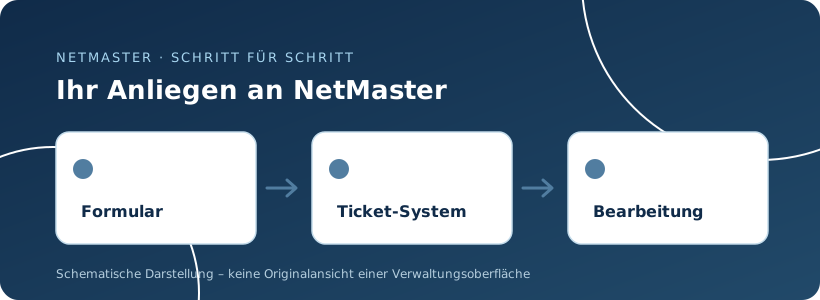
Wenn Ihr Problem weiterhin besteht, schildern Sie uns die Fehlermeldung direkt im Ticketsystem.
Supportanfrage eröffnen →