
NETMASTER WISSENSDATENBANK
DNS-Einträge verständlich erklärt
A, AAAA, CNAME, MX und TXT – die wichtigsten Einträge auf einen Blick.
Bevor Sie beginnen
Öffnen Sie die DNS-Verwaltung der tatsächlich zuständigen Nameserver. DNS-Einträge sollten Sie nur ändern, wenn Sie den alten und neuen Sollwert dokumentiert haben.
Überblick und Grundeinstellungen
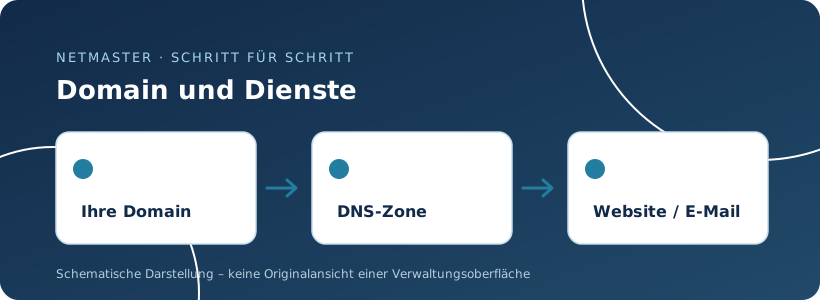
Das Domain Name System (DNS) stellt Verbindungen zwischen Domainnamen und Diensten her. Nicht jeder Eintrag betrifft Ihre Website.
| Typ | Verwendung |
|---|---|
| A / AAAA | Verweist auf IPv4- bzw. IPv6-Adresse eines Servers. |
| CNAME | Alias für einen anderen Hostnamen; nicht überall an der Zonenwurzel zulässig. |
| MX | Legt fest, welche Server E-Mails für die Domain annehmen. |
| TXT | Texteinträge, unter anderem für SPF, DKIM-Prüfinformationen und Verifizierungen. |
Änderungen sicher durchführen
- Fotografieren oder exportieren Sie die bisherigen Einträge.
- Prüfen Sie den benötigten Zielwert beim jeweiligen Dienstanbieter.
- Ändern Sie nur die ausdrücklich betroffenen Einträge.
- Kontrollieren Sie danach Website, HTTPS sowie E-Mail-Empfang und -Versand.
Achtung: Ein versehentlich veränderter MX- oder SPF-Eintrag kann die E-Mail-Zustellung beeinträchtigen.
Ausführliche Schritt-für-Schritt-Anleitung
- Kontrollieren Sie, welche Nameserver aktuell für die Domain autoritativ sind. Eine Änderung im falschen Verwaltungsportal hat keine Wirkung.
- Prüfen Sie A (IPv4) und AAAA (IPv6) für die Website. Ein AAAA-Eintrag kann weiterhin auf ein altes System zeigen, auch wenn A bereits stimmt.
- Prüfen Sie MX für den E-Mail-Empfang sowie TXT-Einträge für SPF, DKIM und DMARC. Änderungen an diesen Einträgen wirken sich auf Zustellbarkeit und Authentifizierung aus.
- Überprüfen Sie, ob ein CNAME für Subdomains wie www benötigt wird. CNAME darf dort nicht gleichzeitig mit widersprechenden Einträgen stehen.
- Senken Sie bei geplanten Änderungen die TTL möglichst frühzeitig, soweit Ihr DNS-Anbieter dies erlaubt; dokumentieren Sie alle Änderungen.
So kontrollieren Sie das Ergebnis
Die Domain löst auf die vorgesehenen Server auf und E-Mail-Nachrichten durchlaufen Empfangs- und Versandtests.
Wenn etwas nicht funktioniert
Bei DNS-Problemen prüfen Sie zunächst, ob Sie die zuständige DNS-Zone bearbeiten, ob ein IPv6-Eintrag übersehen wurde und ob sich Caches noch nicht aktualisiert haben.
Weitere Unterstützung: Sollte sich Ihre Benutzeroberfläche von dieser Beschreibung unterscheiden, teilen Sie im NetMaster-Ticketsystem den Produktnamen und möglichst einen Screenshot ohne sichtbare Zugangsdaten mit. NetMaster prüft dann die zu Ihrem Vertrag passende Vorgehensweise.
War diese Anleitung hilfreich?
Wenn Ihr Problem weiterhin besteht, schildern Sie uns die Fehlermeldung direkt im Ticketsystem.
Supportanfrage eröffnen →