
Domains im Hosting-Verwaltungsbereich verwalten
Anmelden, Domainübersicht prüfen und Änderungen gezielt vornehmen.
Bevor Sie beginnen
Für die Anmeldung benötigen Sie die Zugangsdaten zu Ihrem NetMaster-Hosting-Paket. Sie erhalten diese bei der Bereitstellung Ihres Pakets. Die Bezeichnungen der Menüpunkte können sich je nach Tarif und Verwaltungsoberfläche unterscheiden.
Überblick und Grundeinstellungen
Den Verwaltungsbereich Ihres NetMaster-Hosting-Pakets erreichen Sie unter login.nmss.de. Melden Sie sich dort mit dem Benutzernamen und Passwort Ihres Hosting-Zugangs an. Falls Sie für Ihr Paket eine andere Anmeldeadresse erhalten haben, verwenden Sie bitte diese. Ihr Hosting-Zugang ist nicht zwangsläufig mit dem Webmail- oder Ticketsystem-Login identisch.
Schritte
- Öffnen Sie das Hosting-Portal oder die Ihnen für Ihr Paket mitgeteilte Anmeldeadresse.
- Melden Sie sich mit den individuell bereitgestellten Zugangsdaten an.
- Wählen Sie die Domain und prüfen Sie verfügbare Optionen, bevor Sie Änderungen speichern.
- Bei fehlendem Zugang: Ticket eröffnen; teilen Sie uns die betroffene Domain mit.
Aus Sicherheitsgründen sollten Sie keine Zugangspasswörter per Ticket übermitteln.
Ausführliche Schritt-für-Schritt-Anleitung
- Verwenden Sie ausschließlich die von NetMaster angegebene Anmeldeadresse. Bewahren Sie Ihr Passwort sicher auf, beispielsweise in einem Passwortmanager.
- Öffnen Sie den Abschnitt „Domains“, „Websites“ oder „DNS“ und wählen Sie die gewünschte Internetadresse aus.
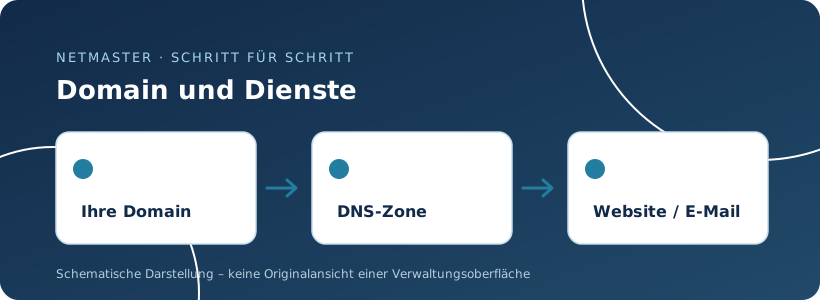
- Prüfen Sie, ob Sie einen DNS-Eintrag, eine Weiterleitung, einen Hosting-Zielordner oder nur einen Domainkontakt ändern möchten – dies sind unterschiedliche Funktionen.
- Notieren Sie den bisherigen Wert, bevor Sie etwas speichern; bei produktiv genutzten Domains kann eine falsche Änderung Website und E-Mail unterbrechen.
- Nach der Speicherung testen Sie den betroffenen Dienst und kontrollieren, ob die Änderung im Portal wirklich übernommen wurde.
So kontrollieren Sie das Ergebnis
Die gewünschte Einstellung ist gespeichert und der Dienst wurde im Browser beziehungsweise E-Mail-Programm geprüft.
Wenn etwas nicht funktioniert
Wenn Sie die Domain nicht sehen, könnte sie in einem anderen Vertragskonto liegen oder eine eingeschränkte Berechtigung vorliegen. Legen Sie dafür eine Supportanfrage an.
Wenn Ihr Problem weiterhin besteht, schildern Sie uns die Fehlermeldung direkt im Ticketsystem.
Supportanfrage eröffnen →