
E-Mail-Server und Ports für NetMasterHosting
IMAP, POP3 und SMTP mit sicherer Verschlüsselung einrichten.
Bevor Sie beginnen
Bereiten Sie Ihre vollständige E-Mail-Adresse und das Postfachpasswort vor. Die Servernamen können je nach NetMaster-System abweichen; Bereitstellungsdaten gehen allgemeinen Beispielen vor.
Überblick und Grundeinstellungen
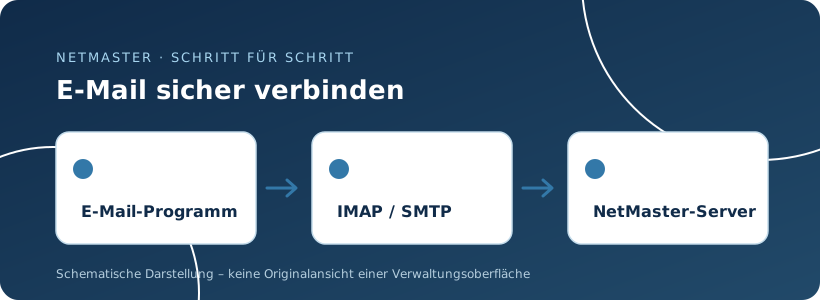
Für NetMasterHosting-Postfächer, die über login.nmss.de betrieben werden, können Sie die folgenden Servereinstellungen verwenden. Falls NetMaster Ihnen für Ihr Postfach andere Servernamen oder Ports mitgeteilt hat, haben diese Angaben Vorrang.
| Dienst | Server | Port / Verschlüsselung |
|---|---|---|
| IMAP (empfohlen) | login.nmss.de | 993 / SSL-TLS |
| POP3 (optional) | login.nmss.de | 995 / SSL-TLS |
| SMTP (Versand) | login.nmss.de | 465 / SSL-TLS |
Benutzername: gewöhnlich die vollständige E-Mail-Adresse, bei älteren Postfächern gegebenenfalls ein gesonderter Benutzername. Passwort: das Kennwort des E-Mail-Postfachs.
Bei individuellen oder abweichenden Servernamen gilt immer die persönliche Bereitstellungsinformation.
Ausführliche Schritt-für-Schritt-Anleitung
- Wählen Sie beim Anlegen des Kontos „Manuelle Konfiguration“ und bevorzugt IMAP als Kontotyp.
- Ist Ihr Postfach auf
login.nmss.deeingerichtet, tragen Sie diesen Server für IMAP mit Port 993 und SSL/TLS ein. - Verwenden Sie für das entsprechende Postfach
login.nmss.deals SMTP-Server mit Port 465, SSL/TLS und aktivierter SMTP-Authentifizierung. - Setzen Sie als Benutzernamen in der Regel die vollständige E-Mail-Adresse. Ältere Zugänge können einen gesonderten Benutzernamen verwenden.
- Senden Sie eine Testmail an eine zweite Adresse und antworten Sie darauf. So prüfen Sie Postausgang und Posteingang unabhängig.
So kontrollieren Sie das Ergebnis
Test-E-Mail geht ab, kommt an und lässt sich auf einem zweiten Gerät über IMAP ebenfalls sehen.
Wenn etwas nicht funktioniert
Bei „Authentifizierung fehlgeschlagen“ prüfen Sie erst Benutzernamen, Passwort und die SMTP-Anmeldung; bei einer Zertifikatswarnung brechen Sie ab und lassen Sie den Servernamen prüfen.
Wenn Ihr Problem weiterhin besteht, schildern Sie uns die Fehlermeldung direkt im Ticketsystem.
Supportanfrage eröffnen →