
E-Mail in Microsoft Outlook einrichten
NetMaster-Postfach als IMAP-Konto hinzufügen.
Bevor Sie beginnen
Notieren Sie die konkrete Outlook-Version (klassisches Outlook, neues Outlook oder Outlook im Web), da die Menüs unterschiedlich aufgebaut sind.
Überblick und Grundeinstellungen
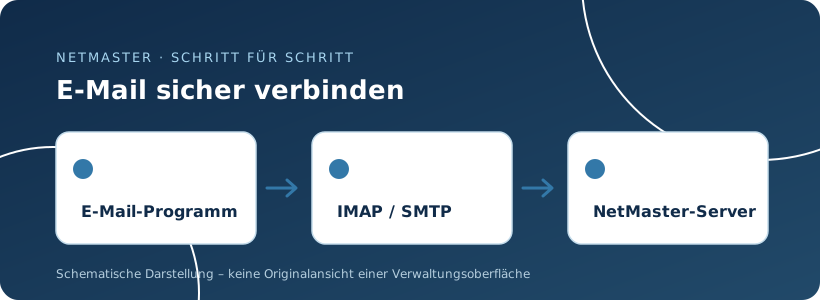
Die Oberfläche unterscheidet sich zwischen klassischem und neuem Outlook. Die folgenden Schritte beschreiben das Prinzip der manuellen IMAP-Einrichtung.
- Öffnen Sie die Kontoverwaltung in Outlook und wählen Sie Konto hinzufügen.
- Tragen Sie die vollständige E-Mail-Adresse ein und wählen Sie bei Bedarf Erweiterte Optionen / manuelle Konfiguration.
- Wählen Sie IMAP als Kontotyp.
- Geben Sie Eingangs- und Ausgangsserver, Ports und SSL/TLS gemäß Ihren Zugangsdaten ein.
- Aktivieren Sie die Anmeldung am SMTP-Server mit denselben Postfach-Zugangsdaten, wenn vorgesehen.
- Senden Sie eine Testmail an eine zweite Adresse und beantworten Sie diese.
Falls die neuere Outlook-Version die gewünschte Kontoart oder bestimmte Funktionen nicht unterstützt, prüfen Sie die aktuell unterstützten Optionen Ihrer Outlook-Version.
Ausführliche Schritt-für-Schritt-Anleitung
- Öffnen Sie in Outlook die Kontoverwaltung und wählen Sie „Konto hinzufügen“.
- Geben Sie Ihre vollständige E-Mail-Adresse ein und öffnen Sie gegebenenfalls die erweiterten Optionen zur manuellen Konfiguration.
- Wählen Sie IMAP und tragen Sie die Servernamen aus Ihren NetMaster-Zugangsdaten ein. Wird Ihr Postfach über
login.nmss.debetrieben, verwenden Sie diesen Server für den Posteingang und Postausgang. - Prüfen Sie IMAP 993/SSL-TLS und SMTP 465/SSL-TLS, sofern Ihre Bereitstellungsunterlagen diese Werte nennen; SMTP-Authentifizierung muss aktiv sein.
- Speichern Sie die Konfiguration und senden Sie eine Testmail mit Betreff „Test NetMaster“.
- Prüfen Sie, ob die Antwort eingeht und die gesendete Nachricht im zugehörigen IMAP-Ordner landet.
So kontrollieren Sie das Ergebnis
Das Konto sendet und empfängt E-Mails, ohne sich wiederholt nach dem Passwort zu erkundigen.
Wenn etwas nicht funktioniert
Das neue Outlook unterstützt je nach Kontotyp nicht alle klassischen Einstellungen wie das bisherige Desktop-Outlook. Prüfen Sie die App-Version und verwenden Sie keine unsicheren Zertifikatsausnahmen.
Wenn Ihr Problem weiterhin besteht, schildern Sie uns die Fehlermeldung direkt im Ticketsystem.
Supportanfrage eröffnen →