
Cloud-Arbeitsplatz: Dateien sicher austauschen
Lokale und entfernte Dateien trennen und die vorgesehenen Austauschwege nutzen.
Voraussetzungen
Sie kennen die Vorgaben Ihres Unternehmens zu Speicherorten, Freigaben und Cloud-Benutzerkonten.
Worum geht es?
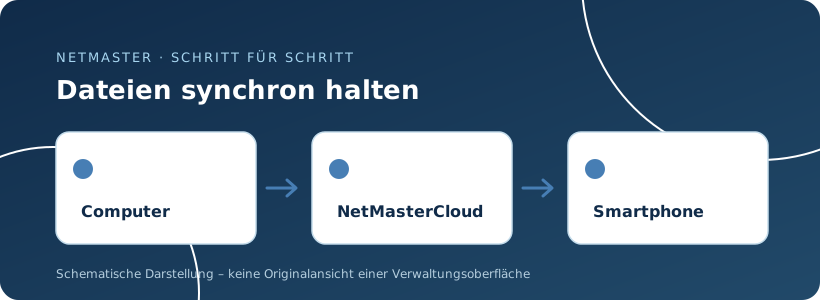
In Remote-Umgebungen sind lokale Rechner, Cloud-Arbeitsplatz und NetMasterCloud unterschiedliche Speicherorte.
Schritt-für-Schritt-Anleitung
- Ermitteln Sie, in welchem freigegebenen Ordner Dokumente gespeichert werden sollen.
- Nutzen Sie vorzugsweise einen administrativ bereitgestellten gemeinsamen Speicher oder NetMasterCloud, sofern für die Anwendung freigegeben.
- Vermeiden Sie private E-Mail-Anhänge und unbekannte USB-Übertragungswege.
- Prüfen Sie vor dem Kopieren, ob vertrauliche Dateien die betreffende Umgebung verlassen dürfen.
- Öffnen Sie die Datei am Zielort zur Kontrolle und löschen Sie unzulässige Zwischenkopien nach Ihren internen Vorgaben.
Ergebnis überprüfen
Die Datei ist am vorgesehenen Ort vorhanden und nur berechtigte Personen können darauf zugreifen.
Häufige Fehler und Lösungen
Bei „Zugriff verweigert“ die Freigabeberechtigung statt lokale Schutzmaßnahmen zu umgehen prüfen lassen.
Falls Ihr Fall davon abweicht, erstellen Sie über das NetMaster-Ticketsystem eine Anfrage. Geben Sie Produkt, betroffene Domain beziehungsweise Benutzerkennung und eine Beschreibung der Schritte an – niemals Passwörter.
Wenn Ihr Problem weiterhin besteht, schildern Sie uns die Fehlermeldung direkt im Ticketsystem.
Supportanfrage eröffnen →