
NetMasterCloud auf dem Computer synchronisieren
Desktop-Client verbinden und Ordner auswählen.
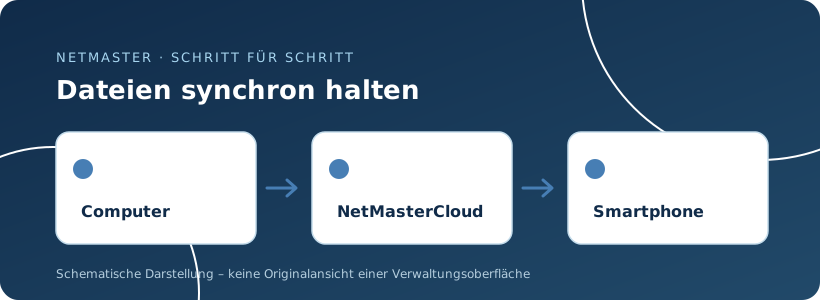
Bevor Sie beginnen
Installieren Sie nur den für Ihre konkrete Cloud-Instanz vorgesehenen Desktop-Client. Häufig wird bei Nextcloud-basierten Instanzen der offizielle Nextcloud-Client verwendet.
Überblick und Grundeinstellungen
Bei Nextcloud-basierten NetMasterCloud-Instanzen können Sie den offiziellen Nextcloud-Desktop-Client verwenden. Ob Ihre individuelle Lösung Nextcloud oder eine andere Technik nutzt, entnehmen Sie Ihren Zugangsdaten.
- Laden Sie den passenden Client von der offiziellen Herstellerseite.
- Installieren und starten Sie ihn.
- Geben Sie die vollständige Adresse Ihrer Cloud-Instanz ein.
- Genehmigen Sie die Anmeldung im Browser, falls der Client diese Methode anbietet.
- Wählen Sie die zu synchronisierenden Ordner und prüfen Sie ausreichend lokalen Speicher.
- Kontrollieren Sie nach dem ersten Durchlauf den Synchronisierungsstatus.
Nutzen Sie nicht blind die Zugangsdaten einer alten FilesCloud-Installation für eine neue NetMasterCloud.
Ausführliche Schritt-für-Schritt-Anleitung
- Prüfen Sie die benötigte Speichergröße auf Ihrem Computer und halten Sie Ihre persönliche Cloud-URL bereit.
- Laden Sie den Desktop-Client ausschließlich von der Herstellerseite beziehungsweise einem ausdrücklich mitgeteilten NetMaster-Link herunter.
- Installieren Sie das Programm und verbinden Sie es mit der vollständigen HTTPS-Adresse Ihrer Cloud-Instanz.
- Bestätigen Sie den angezeigten Anmeldevorgang gegebenenfalls in Ihrem Standardbrowser und schließen Sie eine aktivierte Zwei-Faktor-Prüfung ab.
- Wählen Sie nur die Ordner, die lokal synchronisiert werden sollen, und achten Sie auf Dateinamen sowie vorhandene lokale Dateien.
- Warten Sie die erste Synchronisierung ab. Prüfen Sie das Statussymbol und erstellen Sie eine kleine Testdatei, die anschließend im Browser sichtbar wird.
So kontrollieren Sie das Ergebnis
Eine lokal angelegte Testdatei erscheint in der Cloud und eine im Browser erzeugte Testdatei wird auf den Computer synchronisiert.
Wenn etwas nicht funktioniert
Wenn die Synchronisierung nicht startet, prüfen Sie Speicherplatz, Dateisperren, individuelle Cloud-URL und eine mögliche Unterbrechung durch Firewall oder Proxy.
Wenn Ihr Problem weiterhin besteht, schildern Sie uns die Fehlermeldung direkt im Ticketsystem.
Supportanfrage eröffnen →