
Kalender und Kontakte mit der Cloud synchronisieren
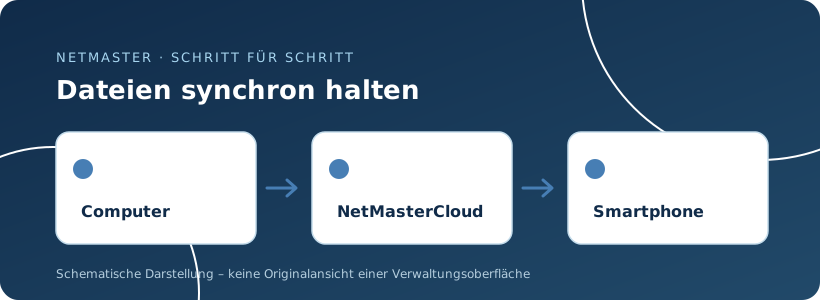
Grundprinzip von CalDAV und CardDAV auf mehreren Geräten.
Bevor Sie beginnen
Prüfen Sie zunächst, ob in Ihrer Cloud die Kalender- und Kontaktefunktionen aktiviert sind. Sie benötigen die passende DAV-Adresse und gegebenenfalls ein App-Passwort.
Überblick und Grundeinstellungen
Nextcloud-basierte Lösungen können Kalender über CalDAV und Kontakte über CardDAV bereitstellen. Diese Funktionen müssen für Ihre Cloud-Instanz aktiviert sein.
- Prüfen Sie, ob Kalender bzw. Kontakte im Cloud-Webportal verfügbar sind.
- Öffnen Sie die zugehörigen Einstellungen und übernehmen Sie die dort angebotenen persönlichen DAV-URLs.
- Richten Sie das Konto in Ihrem Smartphone oder unterstützten Programm ein.
- Testen Sie einen neuen Kalendereintrag oder Kontakt.
Verwenden Sie keine vermuteten Standard-URLs, wenn die Instanz abweichend konfiguriert ist.
Ausführliche Schritt-für-Schritt-Anleitung
- Öffnen Sie Ihre Cloud im Browser und prüfen Sie, ob Kalender- und Kontakte-Apps vorhanden sind.
- Suchen Sie in der jeweiligen App nach einer CalDAV- beziehungsweise CardDAV-Adresse. Verwenden Sie keine geratene URL.
- Öffnen Sie das gewünschte Gerät oder Kalenderprogramm und wählen Sie ein Konto des passenden DAV-Typs.
- Tragen Sie URL, Benutzernamen und gegebenenfalls das für die App ausgestellte Passwort ein.
- Legen Sie einen Testtermin und einen Testkontakt an und prüfen Sie, ob beide in der Weboberfläche sichtbar werden.
So kontrollieren Sie das Ergebnis
Ein angelegter Termin erscheint auf dem zweiten Gerät und lässt sich ohne Konflikt ändern.
Wenn etwas nicht funktioniert
Bei wiederholten Passwortabfragen kontrollieren Sie DAV-Adresse, Rechte und App-Passwort. Auf manchen Smartphones wird ein DAV-fähiger Zusatzclient benötigt.
Wenn Ihr Problem weiterhin besteht, schildern Sie uns die Fehlermeldung direkt im Ticketsystem.
Supportanfrage eröffnen →