
NetMasterCloud auf iPhone oder Android einrichten
Mobil auf Dateien zugreifen und optional Fotos hochladen.
Voraussetzungen
Sie kennen Ihre persönliche Cloud-Instanzadresse sowie die dafür vorgesehenen Zugangsdaten.
Worum geht es?
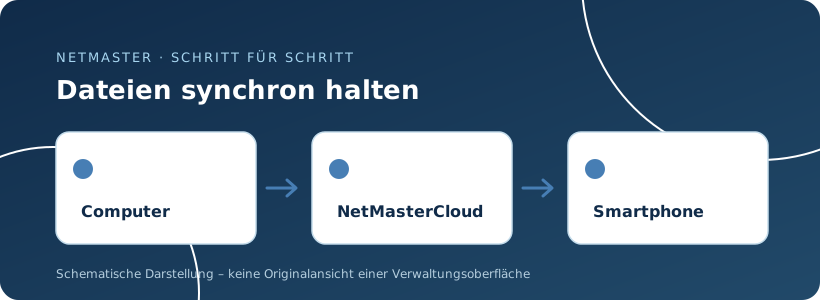
Der mobile Client ermöglicht Dateiabruf und – abhängig von App und Berechtigung – automatischen Foto-Upload.
Schritt-für-Schritt-Anleitung
- Installieren Sie die für Ihre Instanz empfohlene Nextcloud-kompatible App aus dem offiziellen App-Store.
- Öffnen Sie die App und tragen Sie die vollständige, individuelle Serveradresse aus Ihren NetMaster-Unterlagen ein.
- Melden Sie sich an und durchlaufen Sie eine gegebenenfalls aktive Zwei-Faktor-Bestätigung.
- Erteilen Sie Berechtigungen für Dateien oder Fotos nur dann, wenn Sie die jeweilige Funktion tatsächlich nutzen möchten.
- Testen Sie den Download einer unkritischen Datei und gegebenenfalls den Upload eines Testfotos.
Ergebnis überprüfen
Dateien sind mobil verfügbar und die Synchronisierung zeigt keinen Fehler.
Häufige Fehler und Lösungen
Bei Server-URL- oder Zertifikatsfehlern nicht eigenmächtig HTTPS-Prüfungen deaktivieren; Adresse und Netzverbindung kontrollieren.
Falls Ihr Fall davon abweicht, erstellen Sie über das NetMaster-Ticketsystem eine Anfrage. Geben Sie Produkt, betroffene Domain beziehungsweise Benutzerkennung und eine Beschreibung der Schritte an – niemals Passwörter.
Wenn Ihr Problem weiterhin besteht, schildern Sie uns die Fehlermeldung direkt im Ticketsystem.
Supportanfrage eröffnen →