
Dokumente im Cloud-Archiv organisieren
Ordnerstruktur, Suchbegriffe und Berechtigungen sinnvoll planen.
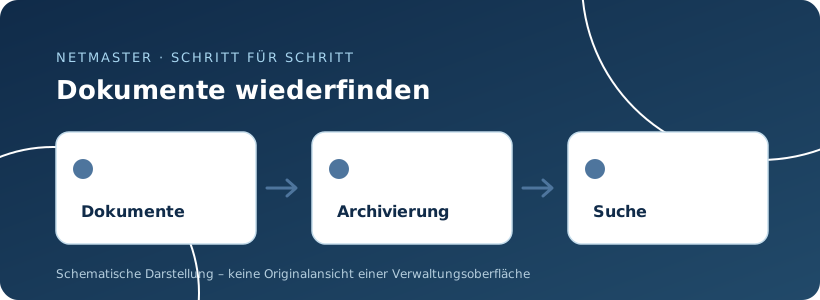
Bevor Sie beginnen
Legen Sie vorab eine verständliche Ordnerstruktur und eindeutige Benennungsregeln fest.
Überblick und Grundeinstellungen
Ein Dokumentenarchiv unterstützt die geordnete Ablage und spätere Wiederauffindbarkeit. Eine gute Struktur ist insbesondere bei Verträgen, Rechnungen und projektbezogenen Unterlagen sinnvoll.
- Definieren Sie nachvollziehbare Kategorien, zum Beispiel Geschäftsjahr, Belegart und Kunde.
- Vergeben Sie Berechtigungen nur an die zuständigen Personen.
- Nutzen Sie eindeutige Dateinamen und zusätzliche Metadaten, sofern unterstützt.
- Kontrollieren Sie die Lesbarkeit gescannter Dokumente.
- Stimmen Sie Aufbewahrungs- und Löschregeln mit Ihren gesetzlichen Pflichten ab.
Welche Funktionen bereitstehen, ergibt sich aus Ihrer gebuchten Archivlösung.
Ausführliche Schritt-für-Schritt-Anleitung
- Öffnen Sie das von NetMaster bereitgestellte Dokumentenarchiv im Browser.
- Wählen Sie den vorgesehenen Ordner nach Dokumentart, Jahr oder Vorgang und laden Sie nur freigegebene Dokumente hoch.
- Vergeben Sie einen aussagekräftigen Dateinamen und beachten Sie die vorgesehenen Metadaten oder Schlagworte, sofern vorhanden.
- Prüfen Sie, ob das Dokument korrekt lesbar ist und gegebenenfalls die Volltextsuche das erwartete Ergebnis liefert.
- Beachten Sie die vereinbarten Berechtigungen und Aufbewahrungsfristen; löschen Sie archivierungspflichtige Dokumente nicht ohne Freigabe.
So kontrollieren Sie das Ergebnis
Das Dokument lässt sich anhand von Name, Ordner und gegebenenfalls Inhalt wiederfinden.
Wenn etwas nicht funktioniert
Bei fehlender Volltextsuche prüfen Sie, ob das PDF tatsächlich Text enthält oder nur eine gescannte Bildseite; OCR-Funktionen können tarifabhängig sein.
Wenn Ihr Problem weiterhin besteht, schildern Sie uns die Fehlermeldung direkt im Ticketsystem.
Supportanfrage eröffnen →