
NETMASTER WISSENSDATENBANK
NetMaster-E-Mail auf dem iPhone einrichten
Aktuelle allgemeine Anleitung für Apple Mail und IMAP.
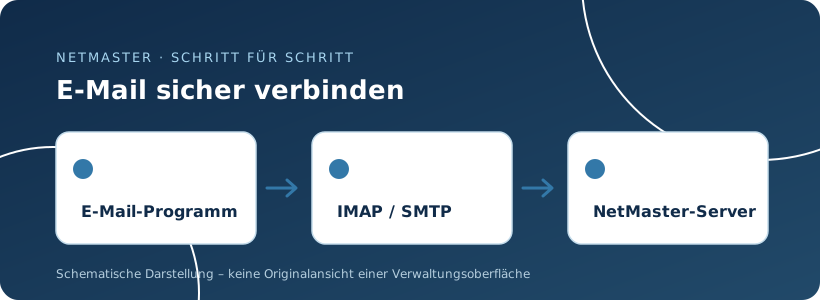
Bevor Sie beginnen
Halten Sie das Postfachpasswort und die individuellen Serverdaten bereit. Eine aktive Internetverbindung ist notwendig.
Überblick und Grundeinstellungen
Mit IMAP bleiben E-Mails auf mehreren Geräten synchron. Die Menübezeichnungen können je nach iOS-Version abweichen.
- Öffnen Sie Einstellungen und suchen Sie Mail-Accounts beziehungsweise Apps → Mail → Mail-Accounts.
- Wählen Sie Account hinzufügen → Anderer Account → Mail-Account (Bezeichnungen können variieren).
- Geben Sie Namen, vollständige E-Mail-Adresse, Postfachpasswort und Beschreibung ein.
- Wählen Sie IMAP und tragen Sie den individuellen Ein- und Ausgangsserver ein.
- Wenn Ihr NetMaster-Postfach auf
login.nmss.deeingerichtet ist, tragen Sie diesen Server für IMAP und SMTP ein. - Aktivieren Sie SSL/TLS und testen Sie Versand und Empfang.
Bei einer Zertifikatswarnung nicht auf „Trotzdem fortfahren“ tippen. Prüfen Sie den Servernamen oder fragen Sie NetMaster.
Ausführliche Schritt-für-Schritt-Anleitung
- Öffnen Sie Einstellungen → Apps → Mail → Mail-Accounts (bei älteren iOS-Versionen können die Menüs abweichen).
- Wählen Sie „Account hinzufügen“ und bei manueller Einrichtung „Anderer Account“ beziehungsweise „Mail-Account“.
- Geben Sie Anzeigename, vollständige E-Mail-Adresse, Passwort und Kontobeschreibung ein.
- Wählen Sie oben IMAP. Übernehmen Sie die Serverdaten, die NetMaster für Ihr Postfach mitgeteilt hat. Für Postfächer auf
login.nmss.deverwenden Sie diesen Namen als Eingangs- und Ausgangsserver. - Überprüfen Sie unter den erweiterten Servereinstellungen IMAP 993 mit SSL/TLS sowie SMTP 465 mit SSL/TLS und aktiver Anmeldung.
- Senden Sie eine E-Mail an eine andere Adresse und beantworten Sie sie. Kontrollieren Sie anschließend den „Gesendet“-Ordner.
So kontrollieren Sie das Ergebnis
Posteingang und Versand funktionieren, ohne dass eine unbestätigte Zertifikatswarnung erscheint.
Wenn etwas nicht funktioniert
Bei „Passwort falsch“ prüfen Sie, ob die Anmeldung mit denselben Daten im Webmail funktioniert. Löschen Sie nicht vorschnell ein POP3-Konto, wenn E-Mails möglicherweise nur lokal liegen.
Weitere Unterstützung: Sollte sich Ihre Benutzeroberfläche von dieser Beschreibung unterscheiden, teilen Sie im NetMaster-Ticketsystem den Produktnamen und möglichst einen Screenshot ohne sichtbare Zugangsdaten mit. NetMaster prüft dann die zu Ihrem Vertrag passende Vorgehensweise.
War diese Anleitung hilfreich?
Wenn Ihr Problem weiterhin besteht, schildern Sie uns die Fehlermeldung direkt im Ticketsystem.
Supportanfrage eröffnen →