
NETMASTER WISSENSDATENBANK
NetMaster-E-Mail in Thunderbird einrichten
IMAP-Konto unter Windows, macOS oder Linux hinzufügen.
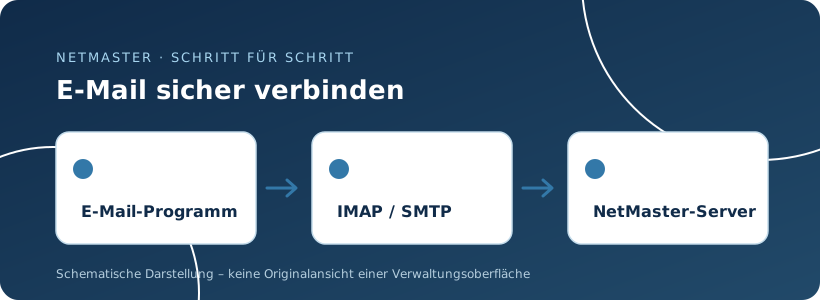
Bevor Sie beginnen
Bereiten Sie die vollständige E-Mail-Adresse, das Postfachkennwort und die persönlichen Mailserverdaten vor.
Überblick und Grundeinstellungen
- Starten Sie Mozilla Thunderbird und wählen Sie Bestehende E-Mail-Adresse einrichten.
- Geben Sie Ihren Namen, die vollständige E-Mail-Adresse und das Postfachpasswort ein.
- Wenn Thunderbird die Einstellungen nicht eindeutig erkennt, wählen Sie die manuelle Konfiguration.
- Tragen Sie IMAP und SMTP aus Ihren Zugangsdaten ein; für klassische NetMasterHosting-Postfächer siehe Artikel „E-Mail-Server und Ports“.
- Kontrollieren Sie SSL/TLS und Authentifizierung und bestätigen Sie nur erwartete Zertifikate.
- Testen Sie Empfang und Versand.
Thunderbird erhalten Sie auf der offiziellen Projektseite im Downloadbereich.
Ausführliche Schritt-für-Schritt-Anleitung
- Öffnen Sie „Neues Konto → Bestehende E-Mail-Adresse“ (die Bezeichnung kann sich nach der Version unterscheiden).
- Tragen Sie Namen, E-Mail-Adresse und Passwort ein und wählen Sie bei Bedarf „Manuell bearbeiten“.
- Wählen Sie IMAP sowie den in Ihren Unterlagen angegebenen Posteingangsserver.
- Für Postfächer auf
login.nmss.degelten IMAP-Port 993 mit SSL/TLS und SMTP-Port 465 mit SSL/TLS. Beachten Sie abweichende Einstellungen, die NetMaster Ihnen für Ihr Postfach mitgeteilt hat. - Achten Sie auf „Passwort, normal“ beziehungsweise die vom Anbieter vorgegebene Anmeldemethode und den richtigen Benutzernamen.
- Legen Sie das Konto an, testen Sie Versand/Empfang und ordnen Sie bei Bedarf die Spezialordner für „Gesendet“, „Entwürfe“ und „Papierkorb“ zu.
So kontrollieren Sie das Ergebnis
Sie können Nachrichten auf unterschiedlichen Geräten synchron abrufen.
Wenn etwas nicht funktioniert
Bei einer Warnung zum Serverzertifikat keine Ausnahme ohne vorherige Prüfung speichern. Falsche Ordnerzuordnungen können gesendete Nachrichten scheinbar verschwinden lassen.
Weitere Unterstützung: Sollte sich Ihre Benutzeroberfläche von dieser Beschreibung unterscheiden, teilen Sie im NetMaster-Ticketsystem den Produktnamen und möglichst einen Screenshot ohne sichtbare Zugangsdaten mit. NetMaster prüft dann die zu Ihrem Vertrag passende Vorgehensweise.
War diese Anleitung hilfreich?
Wenn Ihr Problem weiterhin besteht, schildern Sie uns die Fehlermeldung direkt im Ticketsystem.
Supportanfrage eröffnen →