
Zwei-Faktor-Authentifizierung aktivieren
Konten zusätzlich zum Passwort schützen.
Bevor Sie beginnen
Installieren Sie zunächst eine Authenticator-App, die zeitbasierte Einmalcodes (TOTP) unterstützt. Bewahren Sie Wiederherstellungscodes getrennt vom Gerät auf.
Überblick und Grundeinstellungen
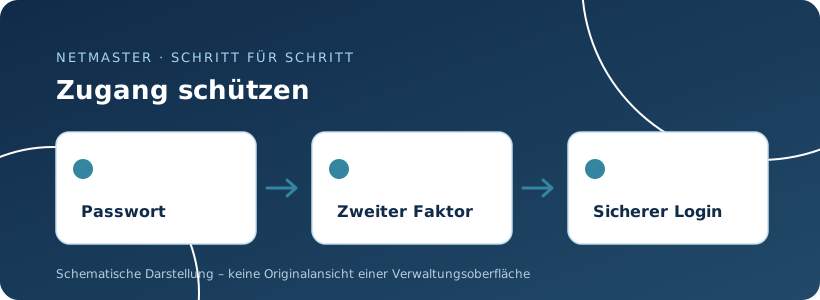
Die Zwei-Faktor-Authentifizierung (2FA) ergänzt Ihr Passwort um einen zweiten Nachweis, etwa einen Einmalcode aus einer Authenticator-App.
- Öffnen Sie die Sicherheitseinstellungen des betreffenden Dienstes.
- Aktivieren Sie 2FA, falls diese Option bereitsteht.
- Verknüpfen Sie die gewünschte Authenticator-App.
- Bewahren Sie Wiederherstellungscodes an einem sicheren, getrennten Ort auf.
- Prüfen Sie den nächsten Login.
Falls ein Dienst keine 2FA anbietet, verwenden Sie zumindest ein langes einzigartiges Passwort und einen Passwortmanager.
Ausführliche Schritt-für-Schritt-Anleitung
- Melden Sie sich am jeweiligen NetMaster-Dienst an und öffnen Sie Kontoeinstellungen → Sicherheit.
- Aktivieren Sie Zwei-Faktor-Authentifizierung, soweit die konkrete Anwendung diese anbietet.
- Scannen Sie den angezeigten QR-Code ausschließlich mit Ihrer eigenen Authenticator-App.
- Geben Sie den in der App angezeigten Einmalcode zur Bestätigung ein.
- Speichern Sie etwaige Wiederherstellungscodes offline an einem sicheren Ort und testen Sie die nächste Anmeldung.
So kontrollieren Sie das Ergebnis
Die Anmeldung erfordert Passwort und zusätzlichen Faktor; die Wiederherstellung ist vorbereitet.
Wenn etwas nicht funktioniert
Werden Codes nicht akzeptiert, prüfen Sie die automatische Uhrzeitsynchronisation Ihres Smartphones. Teilen Sie QR-Code, Geheimnis oder Wiederherstellungscodes niemals mit Dritten.
Wenn Ihr Problem weiterhin besteht, schildern Sie uns die Fehlermeldung direkt im Ticketsystem.
Supportanfrage eröffnen →