
Supportanfrage im NetMaster-Ticketsystem erstellen
So reichen Sie eine Anfrage mit allen benötigten Informationen ein.
Bevor Sie beginnen
Bereiten Sie die betroffene Dienstbezeichnung, Ihre Kontaktdaten und eine möglichst genaue Fehlerbeschreibung vor. Tickets sind der verbindliche Kanal für neue schriftliche Anliegen.
Überblick und Grundeinstellungen
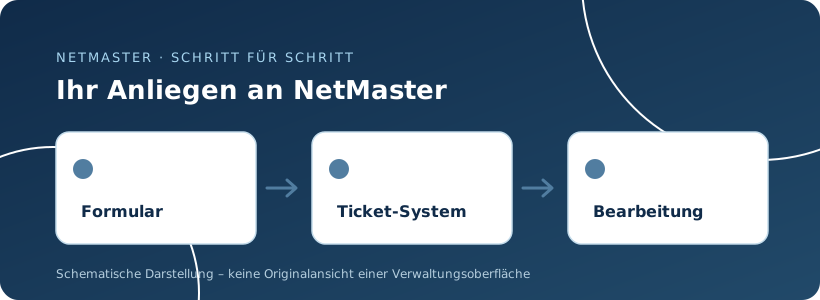
NetMaster nimmt neue schriftliche Anliegen über das Ticketsystem entgegen – auch allgemeine Anfragen von Neukunden. Unaufgeforderte direkte E-Mails ersetzen diesen Weg nicht.
- Öffnen Sie das Ticketsystem.
- Wählen Sie die passende Kategorie, etwa Kundenservice, Leistung anfragen oder Rechnung/Vertrag.
- Beschreiben Sie den Sachverhalt, den betroffenen Dienst und gegebenenfalls den Zeitpunkt des Fehlers.
- Fügen Sie bei Bedarf Screenshots oder Dateien direkt im Formular hinzu.
- Senden Sie die Anfrage ab und beachten Sie die Hinweise zum weiteren Ablauf.
Sicherheit: Übermitteln Sie niemals Passwörter oder geheime Wiederherstellungscodes.
Ausführliche Schritt-für-Schritt-Anleitung
- Öffnen Sie ticket.netmaster.cloud und wählen Sie die passende Hauptkategorie im einseitigen Anfrageformular.
- Ergänzen Sie die angezeigten kategorieabhängigen Angaben wie Kundennummer, gewünschte Leistung oder Rechnungsbezug.
- Beschreiben Sie konkret, was Sie gemacht haben, was erwartet wurde und welcher Fehler tatsächlich auftrat.
- Fügen Sie erforderliche Screenshots und Dateien über das Formular hinzu. Einzelne Dateien dürfen derzeit höchstens 20 MB groß sein.
- Senden Sie das Formular und folgen Sie dem angebotenen Bestätigungs- beziehungsweise Zugangsablauf.
- Bewahren Sie Ticketnummer beziehungsweise persönlichen Ticketlink auf. Antworten Sie über das Ticket, damit der Verlauf zusammenbleibt.
So kontrollieren Sie das Ergebnis
Ihr Anliegen besitzt eine Ticketreferenz und kann über den vorgesehenen Zugangsweg verfolgt werden.
Wenn etwas nicht funktioniert
Direkte E-Mails ersetzen das Formular nicht. Senden Sie keine Kennwörter, Geheimcodes oder unsichere personenbezogene Daten als Screenshots.
Wenn Ihr Problem weiterhin besteht, schildern Sie uns die Fehlermeldung direkt im Ticketsystem.
Supportanfrage eröffnen →